En el artículo anterior exploramos cómo instalar LMStudio, descargar modelos y utilizarlos a través de su interfaz de chat. Esa fue nuestra primera aproximación a la IA local: conversaciones, pruebas de capacidades y experimentación. El chat GUI cumplió perfectamente su propósito como punto de entrada, permitiéndonos entender las capacidades de los modelos y familiarizarnos con la herramienta. Pero ese enfoque, aunque útil para explorar, nos limita a una ventana de aplicación.
¿Y si pudieras invocar esa misma inteligencia artificial directamente sobre tu código, tus archivos, tu proyecto completo? Imagina ejecutar un comando que lea tu código fuente, entienda su estructura y genere documentación profesional en segundos. O que analice múltiples archivos simultáneamente para sugerir mejoras, generar tests o refactorizar código. Ya no se trata de “hablar con el modelo”, sino de integrarlo en tu infraestructura personal de desarrollo como una herramienta más de tu toolkit.
Cuando LMStudio expone un servidor compatible con OpenAI, pasas de ser un usuario de IA a ser un integrador de IA. Y lo mejor es que no necesitas crear scripts complejos desde cero: existen herramientas profesionales que ya hacen el trabajo pesado por ti. En este artículo veremos cómo usar aider, una herramienta que permite conectar tu LMStudio local con tus proyectos y/ó sistema.
De consumir a integrar
La diferencia entre usar IA y integrar IA va mucho más allá de lo técnico. Representa un cambio de paradigma en cómo concebimos estas herramientas. En modo chat, abres LMStudio, seleccionas un modelo, escribes tu pregunta, copias la respuesta y la pegas donde la necesitas. Es un proceso manual y fragmentado que, aunque funcional, no aprovecha el verdadero potencial de tener un modelo de lenguaje ejecutándose en tu máquina.
Cuando integras la IA en tu workflow mediante herramientas como aider, el flujo se transforma completamente. La herramienta puede leer automáticamente los archivos de tu proyecto, entender su estructura, mantener contexto entre múltiples archivos y generar código o documentación que se integra directamente en tu codebase. No copias y pegas, no cambias de ventana constantemente, no pierdes contexto.
Entendiendo la API local
Antes de empezar a construir, conviene aclarar algunos conceptos que harán todo más comprensible. Una API (Application Programming Interface) es simplemente una forma estandarizada de que diferentes programas se comuniquen entre sí. En nuestro caso específico, LMStudio expone un servidor HTTP local, normalmente en http://localhost:1234, que recibe texto en formato JSON con tu pregunta o instrucción, procesa la petición usando el modelo que tengas cargado, y devuelve la respuesta también en JSON.
El concepto es exactamente igual a cuando pruebas un proyecto web en localhost:3000, pero aquí en lugar de servir una página web, “sirves” un modelo de IA. La gran ventaja de este enfoque es que LMStudio implementa los mismos endpoints y formatos que la API de OpenAI, lo que significa que cualquier herramienta, librería o script diseñado para funcionar con ChatGPT API puede funcionar con tu LMStudio local simplemente cambiando la URL base. Esto te permite usar herramientas existentes como aider, librerías de Python o Node.js, y hace que prácticamente todo el ecosistema de herramientas para OpenAI funcione automáticamente apuntando al servidor local.
Cuando trabajas con la API de LMStudio, entran en juego varios elementos. El modelo es el modelo de lenguaje que descargaste, como Qwen 3 Coder o GPT OSS. El servidor es LMStudio en modo “Developer” exponiendo el endpoint HTTP. El cliente es la herramienta o aplicación que hace peticiones al servidor, en nuestro caso será aider. El prompt es la instrucción que envías, y opcionalmente puedes incluir un system prompt con instrucciones generales sobre cómo debe comportarse el asistente.
Es importante tener expectativas realistas sobre las limitaciones del sistema. No es magia, es tu hardware trabajando. Los modelos grandes requieren más VRAM y RAM, por lo que si tu sistema tiene 16GB de RAM, modelos de 30B pueden ser lentos o ni siquiera cargar. La primera respuesta puede tardar unos segundos, no es instantáneo como una búsqueda en Google. Procesar grandes cantidades de texto lleva tiempo, documentar proyectos complejos puede tardar varios minutos. Si ejecutas múltiples herramientas simultáneamente contra el mismo servidor, compartirán recursos y ralentizarán las respuestas. Y finalmente, existe siempre un trade-off entre calidad y velocidad: modelos más pequeños responden más rápido pero con menor calidad en los resultados.
LMStudio como servidor API
Para empezar a usar LMStudio como API, necesitas activar el modo servidor. Este proceso es muy sencillo pero tiene algunas consideraciones importantes que debes conocer. Lo primero es asegurarte de tener al menos un modelo descargado. Si seguiste el artículo anterior, ya deberías tener QWEN 3 Coder o GPT OSS disponibles. Si no es así, descarga uno desde la sección Discover de LMStudio. Para este artículo usaremos modelos orientados a código y documentación, por lo que QWEN 3 Coder es una excelente opción.
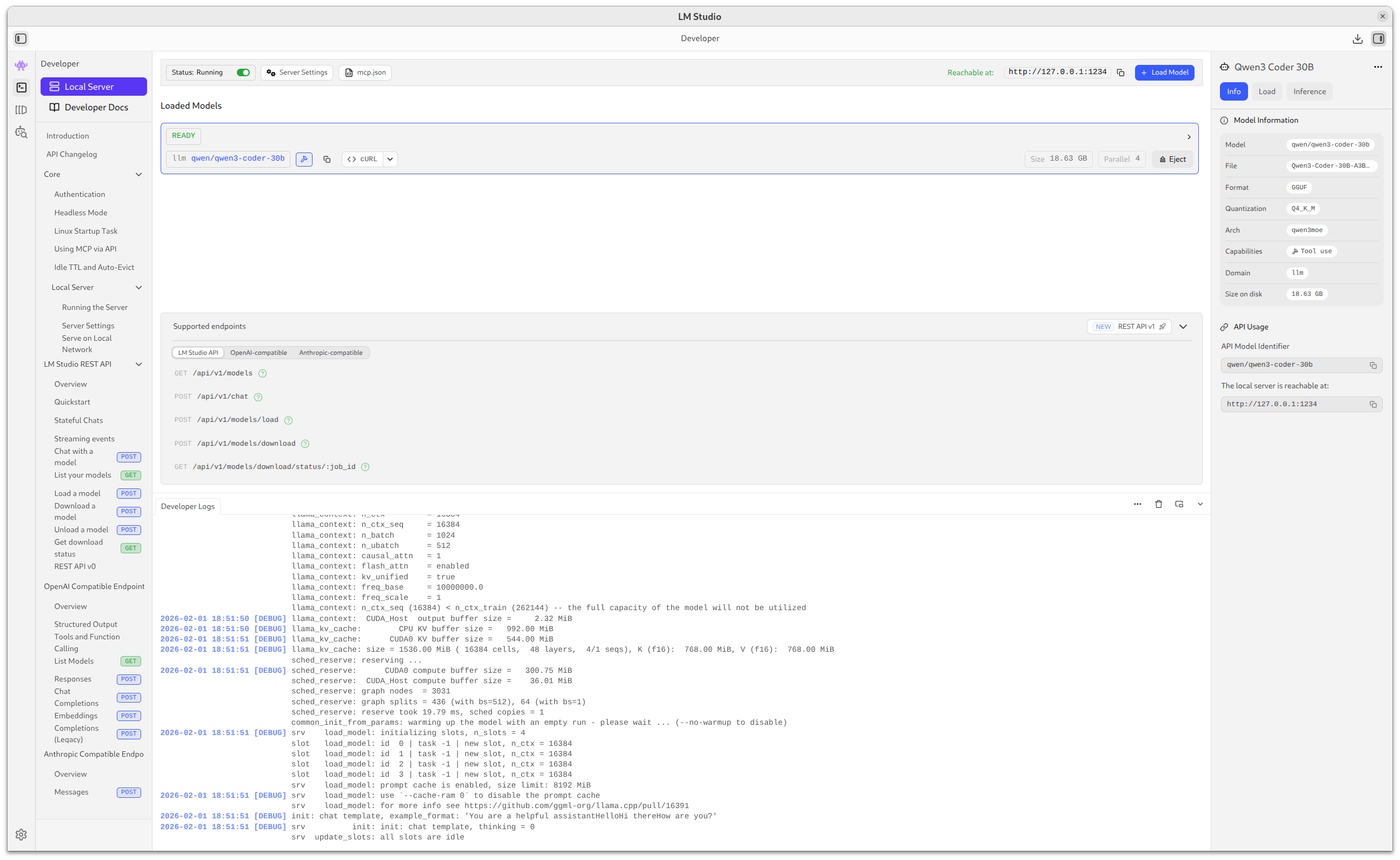
Una vez tengas el modelo, abre LMStudio y ve a la sección Developer en la barra lateral izquierda. Selecciona el modelo que quieres cargar en el servidor y haz clic en Start Server. Verás un mensaje confirmando que el servidor está corriendo, normalmente en http://127.0.0.1:1234. Esta configuración por defecto es la recomendada para empezar porque solo permite conexiones desde tu máquina local.
LMStudio te permite configurar dos aspectos importantes del servidor. El host determina desde dónde se puede acceder: 127.0.0.1 significa que solo tu máquina local puede conectarse, mientras que 0.0.0.0 permite acceso desde cualquier dispositivo en tu red local. Esto último puede ser útil si quieres usar el modelo desde tu tablet o móvil, pero ten cuidado porque cualquier dispositivo en tu red podría hacer peticiones y consumir tus recursos. El puerto por defecto es 1234, pero puedes cambiarlo si ese puerto ya está en uso en tu sistema.
La seguridad es importante incluso en entornos locales. Si expones el servidor en 0.0.0.0, cualquier dispositivo conectado a tu red WiFi puede enviar peticiones a tu modelo, consumiendo tus recursos y ralentizando tu sistema. Para uso personal, mantén siempre 127.0.0.1 a menos que específicamente necesites acceso remoto.
Para verificar que todo funciona correctamente, abre una terminal y ejecuta curl http://localhost:1234/v1/models. Deberías ver una respuesta JSON listando los modelos disponibles. Si obtienes un error de conexión, verifica que el servidor esté corriendo en LMStudio y que el puerto coincida con el que estás usando en el comando.
Aider para pair programming con IA local
Ahora que tenemos el servidor corriendo, necesitamos una herramienta que nos permita trabajar con nuestros proyectos de forma natural. Aquí es donde entra aider, una herramienta de línea de comandos diseñada específicamente para pair programming con IA. A diferencia de un script simple, aider entiende la estructura de proyectos, puede leer múltiples archivos simultáneamente, mantiene contexto entre conversaciones y puede editar archivos directamente.
Instalación de aider
Aider está disponible como paquete de Python y se instala fácilmente. Asegúrate de tener Python 3.12 o superior instalado en tu sistema. Ejecuta en tu terminal:
    python -m pip install aider-install
    aider-install
Una vez instalado, verifica que funciona ejecutando aider --version. Deberías ver la versión instalada de la herramienta.
Configuración para usar LMStudio
Por defecto, aider está configurado para usar la API de OpenAI en la nube. Para que use tu LMStudio local, necesitas configurar dos variables de entorno. La forma más cómoda es añadirlas a tu ~/.bashrc o ~/.zshrc:
    export LM_STUDIO_API_KEY=dummy-api-key
    export LM_STUDIO_API_BASE=http://localhost:1234/v1
Es importante notar que aunque LMStudio no requiere una API key real, aider necesita que la variable LM_STUDIO_API_KEY tenga algún valor (puede ser cualquier texto como dummy-api-key), de lo contrario la petición fallará al intentar enviar un token Bearer vacío. La variable LM_STUDIO_API_BASE le indica a aider dónde encontrar tu servidor local. Después de añadir estas líneas, ejecuta source ~/.bashrc (o source ~/.zshrc) para que los cambios surtan efecto.
Ahora cuando ejecutes aider especificando el modelo de LMStudio, se conectará automáticamente a tu servidor local en lugar de a OpenAI.
Uso básico de aider
Aider funciona de forma muy intuitiva. Navegas al directorio de tu proyecto y ejecutas aider opcionalmente indicando qué archivos quieres que analice. Por ejemplo, si quieres trabajar con un archivo específico:
aider src/main.js
Esto abre una sesión interactiva donde puedes hacer preguntas sobre el código, pedir modificaciones, generar tests o cualquier otra tarea relacionada. Aider leerá el archivo, lo enviará como contexto al modelo y podrá hacer cambios directamente en el archivo si se lo pides.
Si quieres que aider analice tu proyecto completo sin especificar archivos, simplemente ejecuta aider en el directorio raíz. La herramienta es lo suficientemente inteligente como para entender estructuras de proyectos y enfocarse en archivos relevantes. También puedes usar comandos especiales dentro de la sesión como /add archivo.js para añadir archivos al contexto o /ls para ver qué archivos está considerando actualmente.
Especificar el modelo a usar
Cuando trabajas con LMStudio, debes especificar qué modelo usar con el prefijo lm_studio/ seguido del nombre del modelo. El formato es:
aider --model lm_studio/<nombre-del-modelo>
Por ejemplo, si estás usando Qwen 3 Coder:
aider --model lm_studio/qwen/qwen3-coder-30b
El nombre del modelo debe incluir el path completo tal como aparece en LMStudio. Para tareas de programación y generación de código, modelos especializados como Qwen 3 Coder producen mejores resultados que modelos de propósito general. Puedes verificar el nombre exacto consultando el endpoint http://localhost:1234/v1/models que probamos antes, o simplemente mirando el nombre del modelo en la interfaz de LMStudio.
Caso práctico: Generando una landing page completa desde cero
Aquí es donde todo cobra sentido. Vamos a usar aider conectado a nuestro LMStudio local para generar un proyecto completo de landing page moderna desde cero. No necesitamos tener código existente, simplemente le pediremos a la IA que cree todo el proyecto: estructura HTML semántica, estilos CSS responsivos, JavaScript para interactividad y un diseño profesional listo para usar.
Este es exactamente el escenario donde la IA local demuestra su valor real. No se trata solo de generar código rápido, sino de crear un proyecto estructurado profesionalmente que incluya buenas prácticas, sea responsive, tenga código limpio y documentado. Todo sin enviar tu trabajo a servidores externos y sin límites de uso más allá de los físicos.
Preparación del entorno
Primero asegúrate de que LMStudio está corriendo con el servidor API activo y que tienes cargado Qwen 3 Coder, que es el modelo especializado en programación que usaremos para este ejemplo. Crea un directorio vacío para el nuevo proyecto y navega a él en tu terminal. Verifica que tienes las variables de entorno configuradas correctamente para que aider use LMStudio.
    mkdir landing-page-demo
    cd landing-page-demo
Generación del proyecto
Ejecutamos aider con una instrucción específica y detallada. Como partimos de cero, aider creará todos los archivos necesarios. Usamos el flag --message o -m para enviar la instrucción. Por lo general yo suelo comunicarme en Inglés, es más eficiente, pero las últimas versiones de los modelos funcionan muy bien también con otros idiomas como el castellano:
aider --model lm_studio/qwen/qwen3-coder-30b --message "Crea una landing page moderna y profesional para un producto de software SaaS. Genera exactamente 3 archivos: 1) index.html con estructura semántica HTML5, navegación, hero section con call-to-action, sección de características principales, sección de precios con 3 planes, y footer. 2) styles.css con diseño responsive, paleta de colores profesional, tipografía clara y animaciones sutiles. 3) script.js con smooth scroll, animaciones al hacer scroll y menu hamburguesa para móvil. Usa código limpio, bien estructurado y comentado donde sea necesario."
Aider generará los tres archivos (HTML, CSS y JS) creando una landing page completa y funcional. El proceso puede tardar unos minutos dependiendo de tu hardware.
El resultado generado
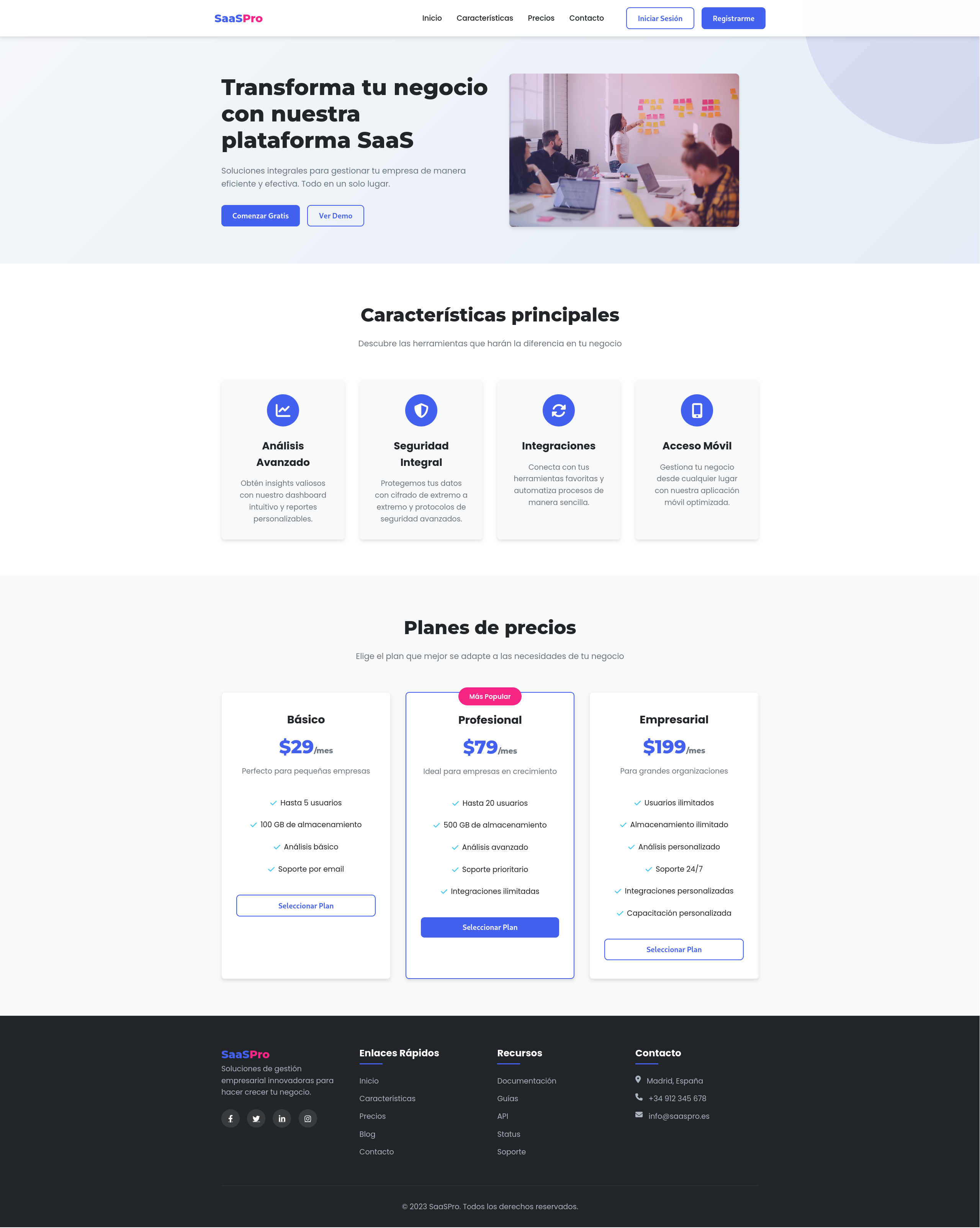
Una vez ejecutado el comando, aider genera los tres archivos en cuestión de minutos. Veamos fragmentos clave del código generado en nuestro caso:
HTML - Hero Section
    <!-- Hero Section -->
    <section class="hero" id="inicio">
        <div class="container hero-container">
            <div class="hero-content">
                <h1 class="hero-title">Transforma tu negocio con nuestra plataforma SaaS</h1>
                <p class="hero-description">Soluciones integrales para gestionar tu empresa de manera eficiente y efectiva. Todo en un solo lugar.</p>
                <div class="hero-buttons">
                    <button class="btn btn-primary hero-btn" id="cta-button">Comenzar Gratis</button>
                    <button class="btn btn-outline hero-btn" id="demo-button">Ver Demo</button>
                </div>
            </div>
            <div class="hero-image">
                <div class="screenshot">
                    <img src="https://images.unsplash.com/photo-1552664730..." alt="Dashboard de la aplicación">
                </div>
            </div>
        </div>
    </section>
CSS - Variables y estilos del hero
    :root {
    --primary-color: #4361ee;
    --secondary-color: #3a0ca3;
    --accent-color: #f72585;
    --light-color: #f8f9fa;
    --dark-color: #212529;
    --transition: all 0.3s ease;
    }

    .hero {
    padding: 10rem 0 5rem;
    background: linear-gradient(135deg, #f5f7fa 0%, #e4edf5 100%);
    position: relative;
    overflow: hidden;
    }

    .hero-title {
    font-family: 'Montserrat', sans-serif;
    font-size: 3rem;
    font-weight: 800;
    line-height: 1.2;
    margin-bottom: 1.5rem;
    color: var(--dark-color);
    }
JavaScript - Scroll suave y animaciones
    // Función para smooth scroll
    function smoothScroll() {
        const links = document.querySelectorAll('a[href^="#"]');

        links.forEach(link => {
            link.addEventListener('click', (e) => {
                e.preventDefault();

                const targetId = link.getAttribute('href');
                const targetElement = document.querySelector(targetId);

                if (targetElement) {
                    window.scrollTo({
                        top: targetElement.offsetTop - 80,
                        behavior: 'smooth'
                    });
                }
            });
        });
    }

    // Función para animaciones al hacer scroll
    function animateOnScroll() {
        const elements = document.querySelectorAll('.feature-card, .pricing-card');

        const observer = new IntersectionObserver((entries) => {
            entries.forEach(entry => {
                if (entry.isIntersecting) {
                    entry.target.classList.add('fade-in-up');
                }
            });
        }, { threshold: 0.1 });

        elements.forEach(element => observer.observe(element));
    }
Análisis del resultado
Lo impresionante de este enfoque no es solo la velocidad (generas en minutos lo que manualmente tomaría horas de desarrollo), sino la calidad y completitud del código producido. Aider ha generado:
HTML semántico y estructurado: El código usa etiquetas apropiadas como <section>, <nav>, <header> y <footer>, incluye atributos de accesibilidad, y tiene una estructura clara con navegación funcional, hero section con CTAs, sección de características con 4 features, tabla de precios con 3 planes (incluyendo un plan destacado como “más popular”), y footer completo con enlaces y redes sociales.
CSS profesional y responsive: El código incluye variables CSS para paleta de colores coherente, diseño responsive con media queries para móvil, tablet y desktop, animaciones sutiles y transiciones suaves, gradientes y efectos visuales modernos, y sistema de grid para layouts adaptativos. La paleta de colores elegida (azul primario, púrpura secundario, rosa acento) es moderna y profesional.
JavaScript funcional y bien organizado: Smooth scroll para navegación fluida, menú hamburguesa completamente funcional para móvil, animaciones al hacer scroll usando Intersection Observer API, efectos en el header al hacer scroll, y código modular con funciones claramente separadas. Todo el JavaScript está comentado y organizado de forma que es fácil entender y modificar.
La landing generada es inmediatamente utilizable: puedes abrirla en el navegador y ver un diseño profesional funcionando sin necesidad de ajustes. Más importante aún, es totalmente personalizable. El código usa variables CSS, clases reutilizables y una estructura modular que facilita modificar colores, textos, imágenes y funcionalidad según tus necesidades específicas. Esto te ahorra las horas de setup inicial, estructura básica y decisiones de diseño que todo proyecto requiere.
Iteración y refinamiento
Si el resultado no es exactamente lo que necesitas, puedes iterar rápidamente. Puedes ejecutar aider de nuevo con instrucciones más específicas:
    # Cambiar estilo visual
    aider --model lm_studio/qwen/qwen3-coder-30b styles.css -m "Cambia la paleta de colores a tonos oscuros con acentos en azul neón, estilo cyberpunk moderno"

    # Añadir funcionalidad
    aider --model lm_studio/qwen/qwen3-coder-30b script.js -m "Añade un modal de video que se abra al hacer click en un botón demo"

    # Mejorar responsive
    aider --model lm_studio/qwen/qwen3-coder-30b styles.css -m "Mejora el diseño responsive para tablets, ajusta los breakpoints y optimiza el layout en pantallas medianas"

    # Añadir secciones
    aider --model lm_studio/qwen/qwen3-coder-30b index.html -m "Añade una sección de FAQ con preguntas frecuentes expandibles"
También puedes iniciar una sesión interactiva con aider --model lm_studio/qwen/qwen3-coder-30b sin el flag -m para tener una conversación más dinámica donde puedes refinar el diseño en tiempo real, pedir ajustes específicos de layout, o añadir nuevas funcionalidades paso a paso.
Buenas prácticas para resultados consistentes
Después de usar aider con IA local en proyectos reales, ciertas prácticas marcan la diferencia entre resultados mediocres y resultados excelentes. La elección del modelo según la tarea es fundamental: los modelos especializados en código como Qwen 3 Coder funcionan mejor para generación de código, tests, refactorización y documentación técnica. Modelos de propósito general como GPT OSS son mejores para documentación de usuario, explicaciones conceptuales y tareas que requieren más creatividad que precisión técnica.
Cuando uses aider, sé específico en tus instrucciones. En lugar de “documenta esto”, di “genera un README con estas secciones: instalación, uso básico, API reference y ejemplos. Usa formato Markdown con bloques de código”. La especificidad ayuda al modelo a generar exactamente lo que necesitas. Si trabajas con proyectos grandes, considera añadir solo los archivos relevantes al contexto en lugar de dejar que aider analice todo el proyecto. Por ejemplo, aider src/api/*.js en lugar de solo aider en un proyecto con miles de archivos.
Aprovecha el sistema de archivos .aiderignore para excluir directorios que no aportan valor como node_modules, .git, dist, build, etc. Esto acelera el análisis y reduce el ruido en el contexto. Puedes crear un archivo .aiderignore en la raíz de tu proyecto con patrones similares a .gitignore.
Para proyectos con datos sensibles, revisa siempre qué archivos está considerando aider antes de ejecutar comandos. Aunque todo es local y privado, es buena práctica no incluir archivos como .env, archivos de configuración con credenciales, o dumps de bases de datos con información personal. Usa el comando /ls dentro de una sesión de aider para ver qué archivos está considerando.
Finalmente, mantén sesiones enfocadas. Si estás generando documentación, enfócate solo en eso. Si luego necesitas generar tests, inicia una nueva sesión de aider. Esto mantiene el contexto claro y evita que el modelo se confunda entre tareas diferentes. Las sesiones largas con muchos cambios acumulados pueden degradar la calidad de las respuestas.
IA local vs servicios en la nube
Ahora que has visto la IA local en acción integrada en un workflow real, vale la pena considerar cuándo usar cada opción. El setup inicial de LMStudio con aider requiere algo de configuración, mientras que herramientas como GitHub Copilot o Cursor son inmediatas con una suscripción. El coste por uso de LMStudio es cero aparte de la electricidad que consume tu equipo, mientras que las soluciones en nube tienen costes recurrentes mensuales o anuales.
En privacidad, LMStudio ofrece control total ya que tu código nunca sale de tu máquina, mientras que las herramientas en nube necesariamente envían tu código a servidores externos para procesarlo. Esto puede ser un problema crítico si trabajas con código propietario o datos sensibles bajo NDAs estrictos. La latencia en LMStudio depende de tu hardware, típicamente entre 2 y 10 segundos por respuesta, mientras que las soluciones en nube son generalmente más rápidas con respuestas de 1 a 3 segundos gracias a sus clusters de GPUs.
En calidad, LMStudio con modelos de 30B o más parámetros ofrece resultados buenos, excelentes con modelos de 70B+ si tu hardware lo soporta, mientras que los modelos flagship en la nube ofrecen calidad excelente consistentemente. La disponibilidad de LMStudio es constante, funciona incluso offline, mientras que las soluciones en nube requieren conexión a internet estable.
Los límites de uso en LMStudio solo dependen de tu hardware y paciencia, mientras que algunas herramientas en la nube tienen límites en número de completions o tokens por mes. La escalabilidad está limitada por tu máquina en LMStudio (un proyecto a la vez realísticamente), pero es prácticamente ilimitada en soluciones cloud si pagas más.
Los casos de uso ideales para LMStudio con aider son desarrollo personal y aprendizaje, proyectos con requisitos estrictos de privacidad, prototipado sin preocupaciones de costes, y trabajo offline sin conexión confiable. Las soluciones en nube son mejores para equipos grandes que necesitan colaboración, proyectos que requieren máxima velocidad en iteraciones, cuando trabajas con codebases enormes que superan la capacidad de tu hardware, y cuando necesitas las últimas capacidades de modelos state-of-the-art.
La estrategia híbrida óptima es usar IA local para desarrollo diario, experimentación y código sensible, y usar soluciones en nube cuando necesites máxima velocidad, cuando trabajes en equipo con herramientas compartidas, o para features críticas donde la calidad del modelo es determinante para el resultado.
Próximas paradas en nuestro viaje con IA local
Has llegado hasta aquí y ahora tienes LMStudio funcionando como servidor API, aider configurado y conectado a tu IA local, comprensión del flujo completo de proyecto a documentación generada, y experiencia práctica generando documentación profesional para proyectos reales. El siguiente paso es explorar las capacidades completas de aider más allá de la documentación.
Experimenta con generación de tests ejecutando aider sobre módulos existentes y pidiéndole que genere cobertura completa. Prueba la refactorización incremental tomando código legacy y mejorándolo paso a paso con la ayuda de la IA. Usa aider para code review ejecutándolo sobre tus cambios antes de hacer commit y pidiendo análisis de calidad, posibles bugs y mejoras de rendimiento.
Explora también otros modelos especializados disponibles en LMStudio. Prueba modelos específicos para diferentes lenguajes de programación si trabajas con varios stacks. Experimenta con modelos más pequeños para tareas simples donde la velocidad importa más que la perfección. Compara resultados entre modelos para entender cuál funciona mejor para cada tipo de tarea en tu workflow específico.
Considera crear aliases y funciones para agilizar tu trabajo diario. Por ejemplo, una función aidoc que ejecute aider con tu prompt de documentación preferido, o aitest que genere tests con configuraciones específicas de tu proyecto. Integra aider con git hooks para tareas automáticas como generar mensajes de commit descriptivos o validar cambios antes de push.
Finalmente, contribuye a la comunidad compartiendo tus experiencias, prompts que funcionan bien, y configuraciones útiles. La IA local es un campo en rápida evolución y la comunidad se beneficia enormemente de experiencias reales de uso en proyectos de producción.
Conclusión
Hemos pasado de tener un chat local a tener una infraestructura personal de IA integrada en tu flujo de trabajo diario mediante herramientas profesionales. Ya no se trata de abrir una aplicación y pedir algo manualmente. Ahora puedes invocar inteligencia artificial directamente sobre tu código, tu proyecto completo, con herramientas que entienden contexto, mantienen coherencia entre archivos y pueden modificar código de forma inteligente.
El ejemplo práctico nos demuestra que esto no es un juguete ni un experimento académico: es una herramienta profesional que genera resultados de calidad utilizables en proyectos reales de producción. Y todo sin enviar una sola línea de código fuera de tu máquina, sin suscripciones mensuales, sin límites artificiales de uso, sin preocupaciones sobre privacidad de código propietario o datos sensibles.
La IA local ha evolucionado de ser un experimento curioso para entusiastas a ser una pieza legítima de infraestructura para desarrolladores profesionales. No reemplaza a los servicios en nube para todos los casos de uso, y sería ingenuo afirmar eso. Pero para desarrollo personal, prototipado rápido, procesamiento de código sensible y tareas repetitivas donde el coste acumulado de suscripciones sería significativo, ofrece una combinación única de privacidad, control total y coste cero operacional.
Herramientas como aider demuestran que no necesitas ser un experto en scripts o APIs para aprovechar la IA local. La infraestructura existe, está madura, y está lista para integrarse en tu workflow diario. Solo necesitas dar el paso de configurarla.
Bienvenido al mundo donde la IA es parte de tu toolkit de desarrollo, no una suscripción más.
Happy Hacking!