De chat local a infraestructura de IA personal con …
En el artículo anterior exploramos cómo instalar LMStudio, descargar modelos y utilizarlos a través …
leer másDiscord ha anunciado el despliegue global de sus ajustes teen-by-default, una capa de verificación de edad que, a partir de marzo de 2026, restringirá por defecto la experiencia de todos los usuarios a un perfil pensado para adolescentes. Para desbloquear ciertos ajustes o acceder a contenido restringido, la plataforma pedirá pasar por un proceso de verificación de edad que puede incluir estimación facial o envío de documento de identidad a proveedores externos.
La intención declarada es proteger a los menores, en la práctica para muchos usuarios adultos es que una plataforma que usaban para llamadas privadas con su grupo ahora les pide datos biométricos o documentación oficial para seguir usándola con normalidad. Y esto, sumado a la filtración de documentos de identidad de un proveedor externo de Discord en octubre de 2025, ha generado una reacción comprensible.
Este artículo no va de abandonar Discord por ideología ni de dramatizar cambios que, en su contexto, tienen una justificación legítima. Va de algo más práctico: si lo único que necesitas de Discord son llamadas privadas con tu equipo, tu grupo de amigos o tu comunidad pequeña, puedes montar tu propia infraestructura y dejar de depender de las decisiones de una plataforma que no controlas. No se trata de reemplazar Discord, sino de tener opciones cuando cambian las reglas.
Nextcloud Talk es una plataforma de comunicación autohospedada que forma parte del ecosistema Nextcloud. Ofrece chat, llamadas de audio, videollamadas, compartir pantalla y webinars, todo integrado en una sola aplicación que corres en tu propio servidor. Es software libre, de código abierto, y está diseñada desde su concepción para respetar la privacidad del usuario. Tus conversaciones, tus archivos compartidos y tus llamadas no pasan por servidores de terceros: todo ocurre en la infraestructura que tú controlas.
El planteamiento es similar al que hemos explorado en otros artículos de este blog con herramientas como LMStudio o VPNs propias: pasar de consumir un servicio a integrar la solución en tu propia infraestructura. No es magia, es infraestructura. Nextcloud Talk utiliza WebRTC para las comunicaciones en tiempo real, tiene aplicaciones nativas para Android e iOS, y permite crear salas públicas accesibles por enlace sin necesidad de que los participantes tengan cuenta. Esto último es especialmente útil si quieres invitar a alguien externo a una llamada puntual sin obligarle a registrarse en ningún sitio ni instalar software adicional.
La propuesta de valor es directa: control total sobre tus datos, sin vendor lock-in, sin cambios unilaterales de políticas que afecten a cómo usas la herramienta, y con la garantía de que tu comunicación es tan privada como la seguridad de tu propio servidor. Si ya tienes una instancia de Nextcloud para archivos o calendario, Talk se integra como un plugin más. Si no la tienes, este artículo te muestra cómo empezar.
Antes de continuar, hay que ser muy claro con algo: Nextcloud Talk no reemplaza Discord. No reemplaza la estructura social de servidores públicos con canales temáticos, no tiene un sistema de roles granular comparable, no hay marketplace de bots, no hay discovery para encontrar comunidades, tampoco hay integraciones con juegos. Discord es un ecosistema completo construido durante años para un caso de uso muy específico: comunidades masivas, gaming y socialización online. Intentar replicar eso con Talk sería como intentar sustituir un centro comercial por tu salón de casa.
Lo que Talk sí cubre es un subconjunto concreto y muy bien resuelto: llamadas de audio y vídeo (uno a uno y en grupo), chat con hilos de conversación, compartir pantalla, salas privadas protegidas por contraseña, acceso por enlace para invitados sin cuenta, y la posibilidad de grabar reuniones. Para un equipo de trabajo, un grupo de amigos que queda para jugar online, o una comunidad pequeña que se reúne semanalmente, esto puede ser todo lo que necesitas.
| Aspecto | Discord | Nextcloud Talk |
|---|---|---|
| Privacidad / control de datos | Datos en servidores de Discord, sujetos a sus políticas | Datos en tu servidor, control total |
| Autohospedado | No | Sí, es su razón de ser |
| Llamadas / videollamadas | Excelente calidad, servidores globales | Buena calidad, depende de tu infraestructura |
| Chat | Canales, hilos, roles, bots, integraciones | Chat básico con hilos, funcional pero limitado |
| Acceso por enlace (sin cuenta) | No, requiere cuenta de Discord | Sí, salas públicas accesibles por enlace |
| Bots / integraciones | Ecosistema masivo | Integraciones con Nextcloud (archivos, calendario) |
| Coste | Gratuito (con Nitro opcional) | Gratuito (software), coste del servidor |
| Mantenimiento | Cero (lo gestiona Discord) | Responsabilidad tuya (actualizaciones, backups, TLS) |
| Escalabilidad | Miles de usuarios simultáneos | Decenas/cientos, depende del hardware |
Conviene insistir en algunos puntos para evitar expectativas irreales. Autohospedar no es “cero mantenimiento”. Tendrás que gestionar actualizaciones de Nextcloud y sus plugins, mantener backups regulares, configurar certificados TLS si expones el servicio a internet, y monitorizar que todo sigue funcionando correctamente. No es un trabajo enorme si ya estás familiarizado con administración de servidores, pero tampoco es instalar y olvidar.
La experiencia en móvil con las apps de Talk es funcional y ha mejorado mucho, pero no tiene la fluidez ni el pulido de la aplicación de Discord. Para comunidades grandes donde necesitas gestionar cientos de usuarios con roles diferenciados, canales organizados por categorías y bots de moderación, Discord sigue siendo la herramienta adecuada. Talk brilla en el escenario opuesto: grupos pequeños, comunicación privada y control total.
Vamos a lo concreto. Esta sección muestra cómo desplegar una instancia de Nextcloud con Talk usando Nextcloud All-in-One (AIO), el método de instalación oficial recomendado. AIO empaqueta Nextcloud junto con una base de datos PostgreSQL, caché Redis, y los componentes necesarios para que Talk funcione, incluyendo un servidor TURN integrado. Todo orquestado con Docker Compose.
Requisitos previos: este despliegue asume que dispones de un servidor (VPS, máquina dedicada o similar) con Docker y Docker Compose instalados, un dominio propio con DNS apuntando a la IP pública de tu servidor, y los puertos
80,443y8080accesibles. AIO se encarga de obtener certificados TLS vía Let’s Encrypt, configurar la base de datos, y orquestar todos los contenedores internos. Lo que queda fuera del alcance de este artículo: hardening del servidor, configuración de firewall, estrategia de backups, y monitorización. Son aspectos fundamentales para cualquier servicio expuesto a internet y asumimos que, si estás desplegando un servidor propio, ya tienes criterio sobre ellos.
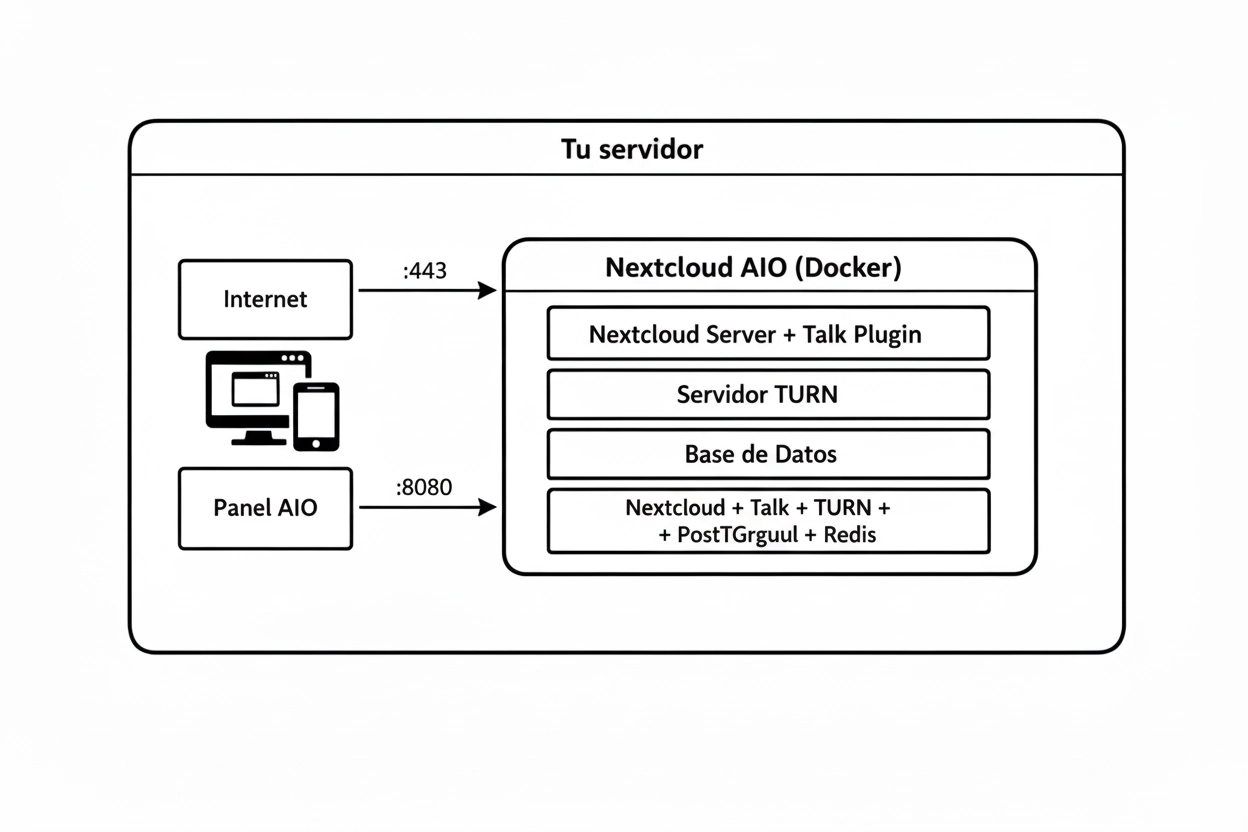
AIO gestiona dos flujos. El panel de administración (puerto 8080) es donde configuras la instancia, activas componentes y monitorizas el estado. El tráfico de usuarios llega por el puerto 443 con TLS gestionado automáticamente por AIO mediante Let’s Encrypt. Internamente, AIO orquesta varios contenedores Docker: Apache con Nextcloud, PostgreSQL, Redis, el servidor de señalización de Talk y coturn (TURN/STUN).
El fichero compose.yaml es sorprendentemente simple. AIO se encarga de la complejidad internamente:
  services:
    nextcloud-aio-mastercontainer:
      image: ghcr.io/nextcloud-releases/all-in-one:latest
      init: true
      restart: always
      container_name: nextcloud-aio-mastercontainer
      volumes:
        - nextcloud_aio_mastercontainer:/mnt/docker-aio-config
        - /var/run/docker.sock:/var/run/docker.sock:ro
      ports:
        - "80:80"
        - "8080:8080"
        - "8443:8443"
      environment:
        - APACHE_PORT=11000
        - APACHE_IP_BINDING=0.0.0.0

  volumes:
    nextcloud_aio_mastercontainer:
      name: nextcloud_aio_mastercontainer
Lo que hace cada pieza:
80: necesario para el desafío HTTP de Let’s Encrypt al obtener certificados TLS.8080: panel de administración de AIO. Desde aquí configuras y monitorizas todo.8443: acceso HTTPS a Nextcloud una vez desplegado.APACHE_PORT=11000: puerto interno donde el Apache de AIO escucha. AIO gestiona la comunicación entre contenedores automáticamente.APACHE_IP_BINDING=0.0.0.0: permite conexiones desde cualquier interfaz de red./var/run/docker.sock: AIO necesita acceso al socket de Docker para crear y gestionar los contenedores internos (PostgreSQL, Redis, Apache, Talk, coturn, etc.).Levanta el contenedor maestro:
docker compose up -d
Accede al panel de AIO en https://tu-servidor:8080. La interfaz te mostrará una contraseña de administración generada automáticamente: guárdala, la necesitarás para acceder a este panel en el futuro.
El asistente te pedirá:
nextcloud.tudominio.com). AIO validará que el dominio resuelve correctamente a la IP de tu servidor y que los puertos son accesibles.La primera vez tarda varios minutos: AIO descarga las imágenes de todos los componentes, genera los certificados TLS, inicializa la base de datos y configura la señalización de Talk con su servidor TURN integrado.
Una vez completado, accede a tu instancia de Nextcloud en:
https://nextcloud.tudominio.com
El panel de AIO te mostrará las credenciales de administrador para el primer acceso.
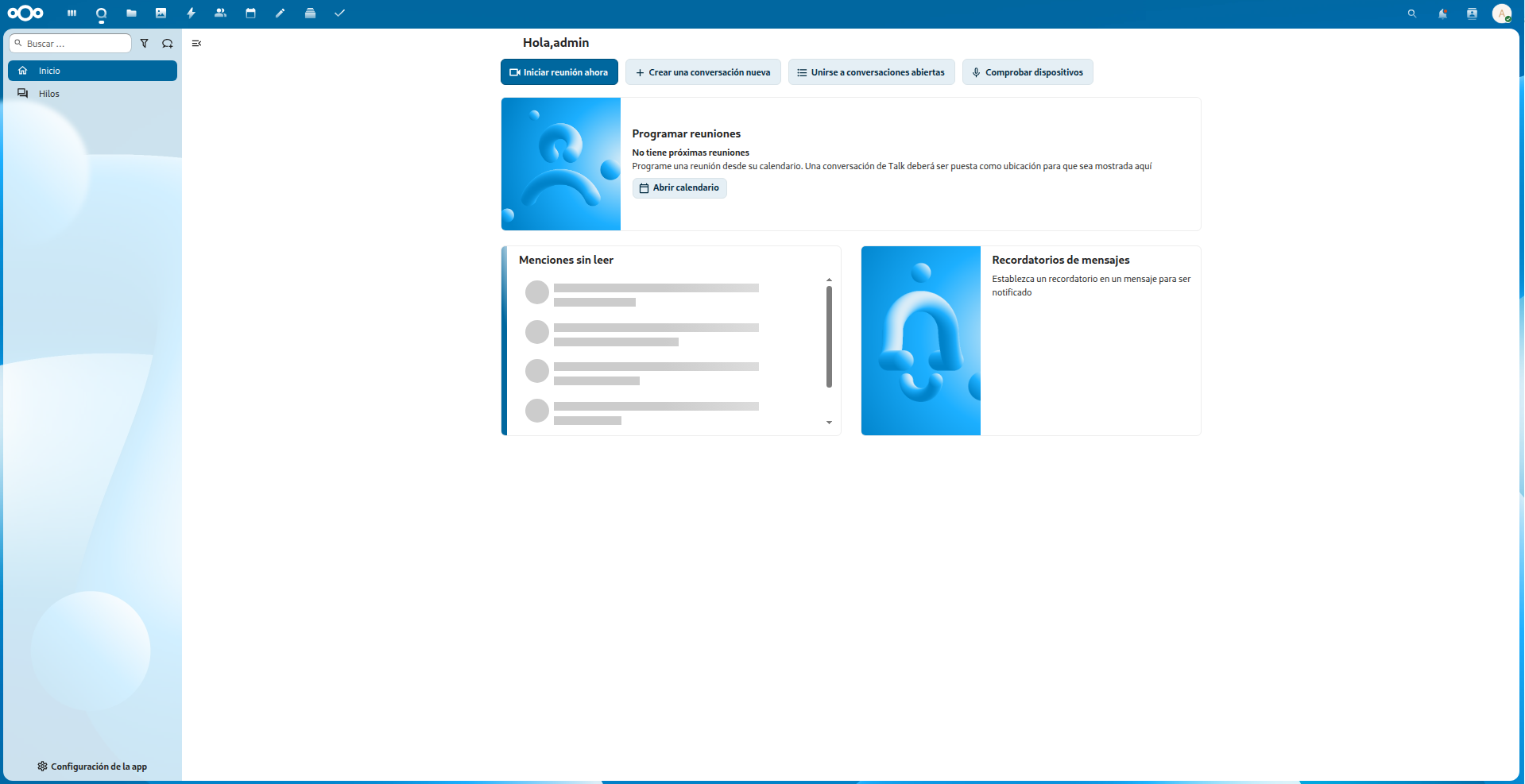
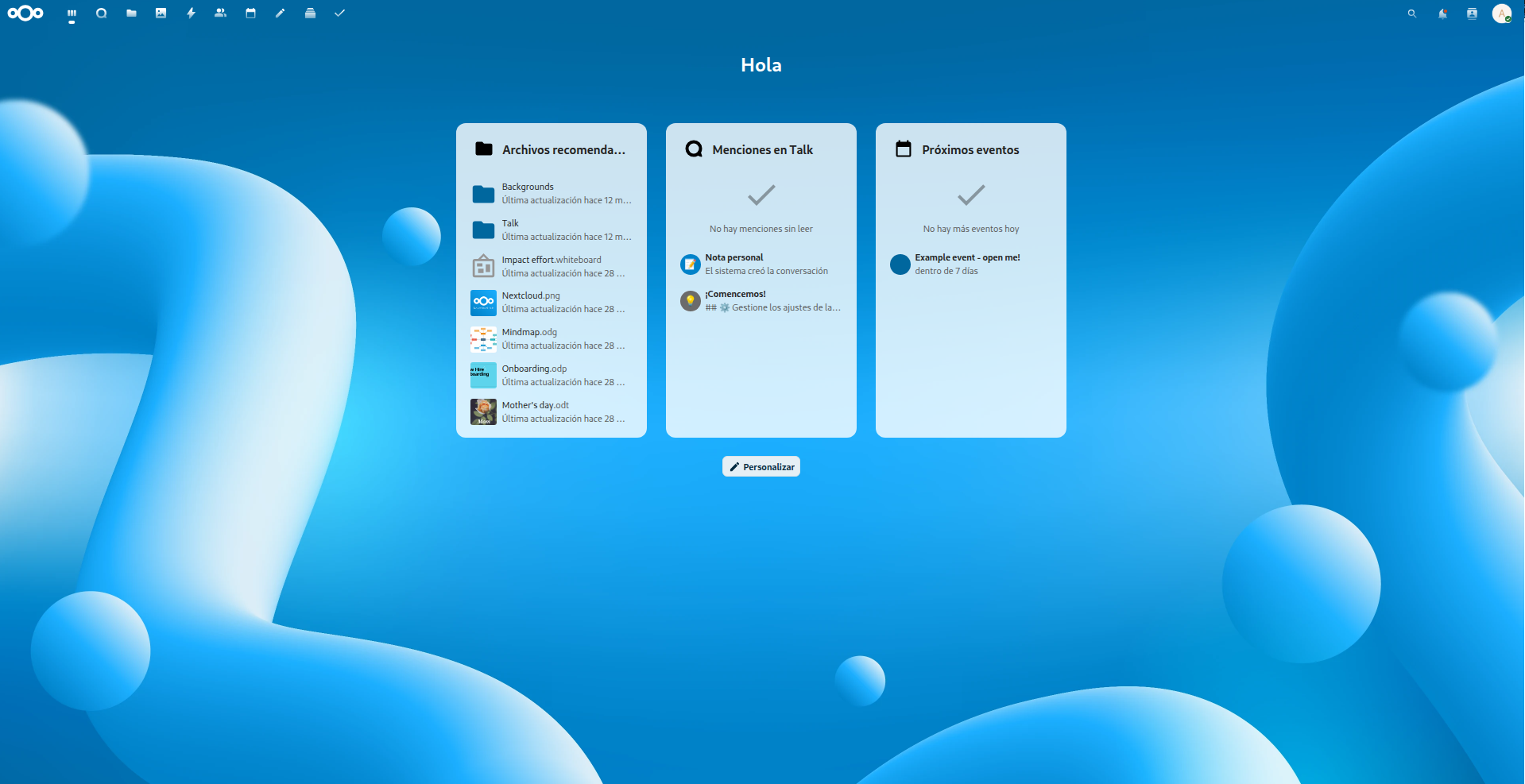
Dentro de Nextcloud, el icono de Talk aparece en la barra superior. La experiencia desde aquí es directa: creas una conversación, invitas a participantes (por usuario registrado o por enlace público), y empiezas a hablar. Puedes crear salas protegidas por contraseña, compartir pantalla, y enviar archivos directamente desde tu instancia de Nextcloud. Las apps móviles de Android e iOS se conectan con la URL de tu servidor y tus credenciales.
AIO configura automáticamente el servidor de señalización y coturn (TURN/STUN), así que las llamadas funcionan sin configuración adicional. Esto es especialmente relevante porque la conectividad en WebRTC no es trivial.
Si alguna vez has montado un sistema de videollamadas y te has encontrado con que “funciona en local pero no desde fuera”, probablemente te has topado con el problema de NAT traversal. Cuando dos dispositivos intentan comunicarse directamente por WebRTC, necesitan conocer sus direcciones IP públicas. Un servidor STUN (Session Traversal Utilities for NAT) se encarga exactamente de eso: le dice a cada dispositivo cuál es su IP vista desde fuera.
Pero hay situaciones donde la conexión directa simplemente no es posible: firewalls corporativos estrictos, redes con NAT simétrico, o configuraciones de red especialmente restrictivas. Para estos casos existe TURN (Traversal Using Relays around NAT), un servidor que actúa como intermediario retransmitiendo el tráfico entre los participantes. Funciona siempre, pero tiene un coste: todo el tráfico de la llamada pasa por el servidor TURN, lo que puede generar un consumo significativo de ancho de banda.
La buena noticia es que Nextcloud AIO incluye coturn como servidor TURN/STUN integrado, configurado automáticamente. No necesitas tocar nada para que las llamadas funcionen entre participantes en distintas redes. Si en algún momento las llamadas se cortan o no se establecen, saber que existe esta capa te orientará en el diagnóstico.
La decisión de montar tu propio sistema de comunicación no tiene por qué ser binaria. Puedes seguir usando Discord para las comunidades grandes y los servidores públicos donde tiene sentido, y tener tu instancia de Nextcloud Talk para las conversaciones que quieres mantener verdaderamente privadas. No se trata de elegir un bando, sino de tener la herramienta adecuada para cada contexto.
Lo que sí cambia es la relación con la tecnología que usas. Cuando dependes exclusivamente de plataformas de terceros, aceptas implícitamente que las reglas pueden cambiar en cualquier momento: hoy es verificación de edad, mañana puede ser otra cosa. Cuando tienes tu propia infraestructura, esas decisiones las tomas tú. No es paranoia, es autonomía técnica.
Happy Hacking!
Quizá te puedan interesar
En el artículo anterior exploramos cómo instalar LMStudio, descargar modelos y utilizarlos a través …
leer másLa inteligencia artificial sigue revolucionando nuestra forma de trabajar, pero hay un pequeño …
leer más¿De dónde obtienen mis datos los del SPAM? Si eres de los que recibe llamadas de números …
leer másDe concepto a realidad